PC版のSuper Woden: Rally Edgeで自作の車体カラーを使うには、車種ごとのフォルダーへ数字名のPNGを保存し、ゲーム内でカラーを選び直します。テンプレート画像を描き変えることと、ゲームで読む自作カラーを保存することは別の作業です。
この記事は開発元の「1.030 Custom Liveries Update – Tutorial」に基づく導入手順です。ゲームのインストールフォルダーを扱うPC向けの方法であり、家庭用機版にも同じファイル操作を当てはめるものではありません。走行性能を変えるMODの導入手順ではなく、見た目を作る機能を説明します。
最初に対象車種のCAR_SKINSフォルダーを確認する
公式の保存場所は、ゲームのインストール先にある次のフォルダーです。ドライブ名やインストール先そのものは環境によって異なるため、固定のCドライブの場所とは決めつけないでください。
(ゲームのインストール先)\Super Woden Rally Edge_Data\StreamingAssets\CAR_SKINSCAR_SKINSの中はメーカー、その下は車種ごとに分かれています。公式にはSoopの下のSpencerが例として示されています。自分が変更したい車種のフォルダーを開いてください。
作業前には、同じ車種ですでに自作ファイルを置いていないかも確認します。以前作ったものを残したい場合は別の場所へコピーしてから進めると、上書きによる取り違えを減らせます。
template.pngは位置合わせ用。描くレイヤーは別にする
各車種フォルダーのtemplate.pngは、車の基本要素や輪郭を確認するためのガイドです。公式は、レイヤーを扱える画像編集ソフトで開き、上にテンプレート、下に自分のカラーを置く構成を案内しています。
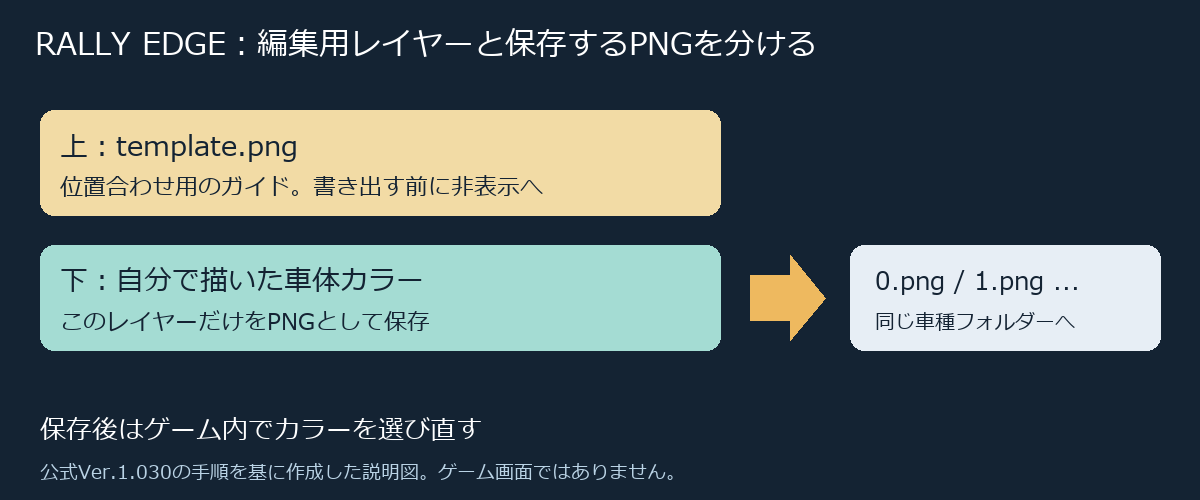
- レイヤー対応の画像編集ソフトでtemplate.pngを開く。
- テンプレートを上のガイド用レイヤーに置く。
- その下へ自分の描画用レイヤーを用意する。
- 輪郭や各部位の位置を見ながら、下のレイヤーへ描く。
書き出し前までガイドを残しておけば、位置を確認し直せます。編集用のレイヤーを残したデータと、ゲームで使うPNGを分けて保管すると、後から修正するときにも迷いにくくなります。
ガイドを非表示にして、同じ車種へ数字名のPNGを保存する
完成したらテンプレートのレイヤーを非表示、または削除して、自分のカラーだけを書き出します。公式のファイル条件は次のとおりです。
| 項目 | 確認する内容 |
|---|---|
| 保存形式 | PNG |
| 保存場所 | template.pngがある対象車種と同じフォルダー |
| ファイル名 | 0から始まる数字。例:0.png、1.png、2.png |
| 書き出す内容 | ガイド用テンプレートを除いた自作カラー |
同じフォルダーにある標準カラーの画像は参考用です。公式は、それらを編集してもゲーム内のテクスチャは変わらないと説明しています。「標準の画像を上書きしたのに変わらない」ときは、自作ファイルの保存方法へ戻って確認してください。
ゲーム内のメニューでカラーを選び直す
PNGを保存したらゲームを起動し、メニューでカラーを選び直します。公式の説明では、この再選択で即座に更新され、ゲームの再起動は不要です。
確認する順番は、対象車種が合っているか、選び直したカラーが自作のものか、意図した位置に模様が出ているか、の三つです。見た目のずれなら描画位置へ、まったく反映されないなら保存先・形式・名前へ戻ると、確認箇所を絞れます。
完成後の走行を練習する場合は、最初の1台とキャリア序盤の走り方へ進めます。カラーの見た目の確認と、車種や走り方の比較は分けて行いましょう。
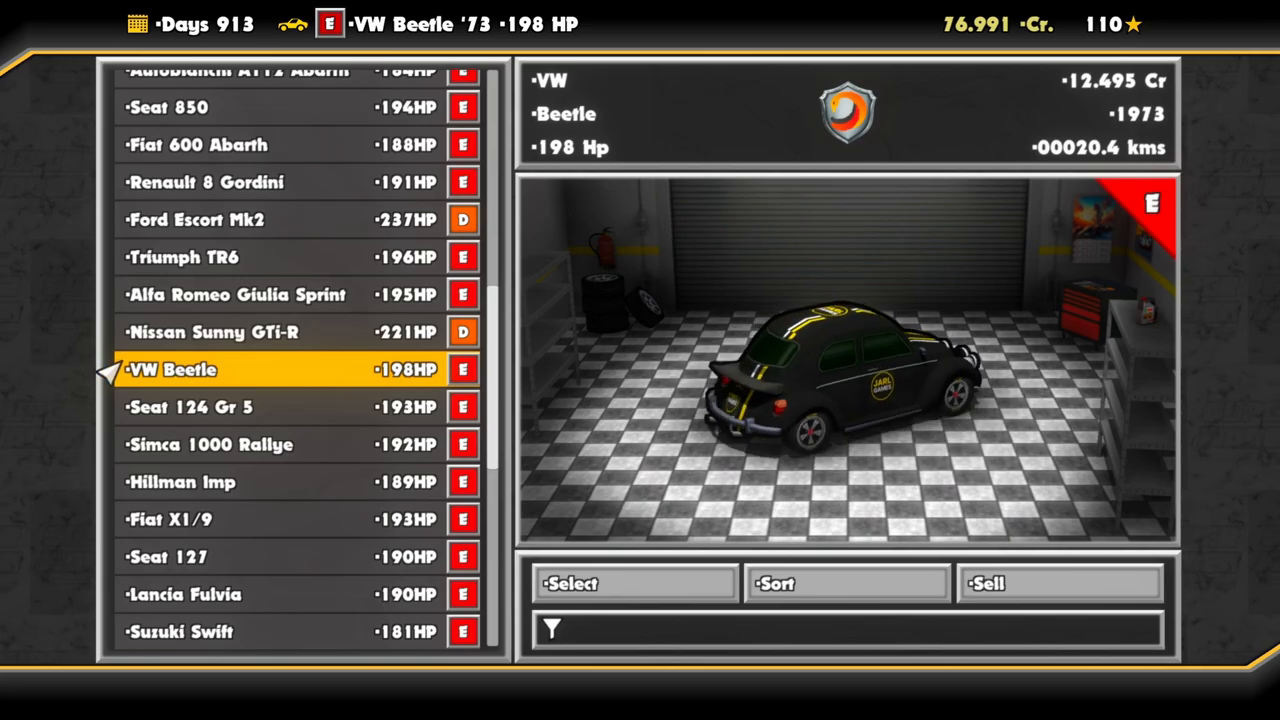
元のカラーへ戻すときは、自分で追加したPNGを対象にする
公式の戻し方は、自分で作った0.pngや1.pngなどの自作ファイルを削除する方法です。するとゲームは標準のカラーを使用すると説明されています。
対象を間違えないよう、作成時にファイル名を控えておきましょう。削除する前に作品を残したい場合は、自分で作ったファイルを別の保管場所へコピーします。template.pngや車種フォルダー全体を削除する操作とは分けてください。
反映されないときの確認表
| 状態 | 先に見る項目 |
|---|---|
| 自作カラーが出ない | 対象車種、保存先、PNG形式、数字名、ゲーム内での再選択 |
| ガイドの輪郭まで出る | テンプレートを非表示にしてから書き出したか |
| 参考画像を変えても反映されない | 参考用の標準画像ではなく、自作PNGとして保存したか |
| 以前の作品がなくなった | 同じ数字名を上書きしていないか。残してある編集データや控えを確認する |
MODや専用のゲーム内編集ツールは必要ですか?
公式の説明では、この機能にMODや特別なゲーム内ツールは不要です。画像を作る際は、レイヤーを扱える画像編集ソフトを使います。
ゲームを再起動し続ける必要がありますか?
公式手順はメニューでカラーを再選択する方法です。再起動を繰り返す前に、保存条件と再選択を確認してください。
出典は開発元の公式Ver.1.030チュートリアルです。本記事は手順とファイル条件を整理したもので、新しい実機へのカラー導入や各画像編集ソフトの操作を検証したものではありません。